
GmailでGmail「以外」のメールが見られなくなる?
下記サイトによりますと、2026年1月から Gmail の POP/Gmailify が廃止されるとのことです。
https://support.google.com/mail/answer/6304825
これにより独自ドメイン(例:kaseoffice.com)のメールを Gmail で管理している場合、今後はGmailでの送受信ができなくなります。
正直、最初は Google からの通知を見ても「POP?IMAP?」状態でした。
でも調べてみると、当方も該当することが判明。
同じように困っている方の参考になればと思い、実際に対応した方法をまとめました。
POP・IMAP って何?ざっくり説明
POP(今回Googleで廃止される方式) 「メールをダウンロードして持ってくる」方式
Gmail がメールサーバーから定期的にメールを取得、取得したメールは Gmail に保存される→今まで多くの人が使っていた方法
IMAP「メールサーバーに直接アクセスして見る」方式
メールはサーバーに保存されたまま、PC やスマホからサーバーにアクセスして表示→複数のデバイスで同期可能

注意!
***@kaseoffice.com(独自ドメイン):今後はGmailで送受信NG
***@gmail.com(gmail):引き続きGmailで送受信OKです。
自分が該当するか確認する方法
Gmail の設定(右上の歯車) ⇒「すべての設定を表示」⇒「アカウントとインポート」 → 「他のアカウントのメールを確認」
ここに独自ドメインのメールアドレスが表示されていたら該当します。
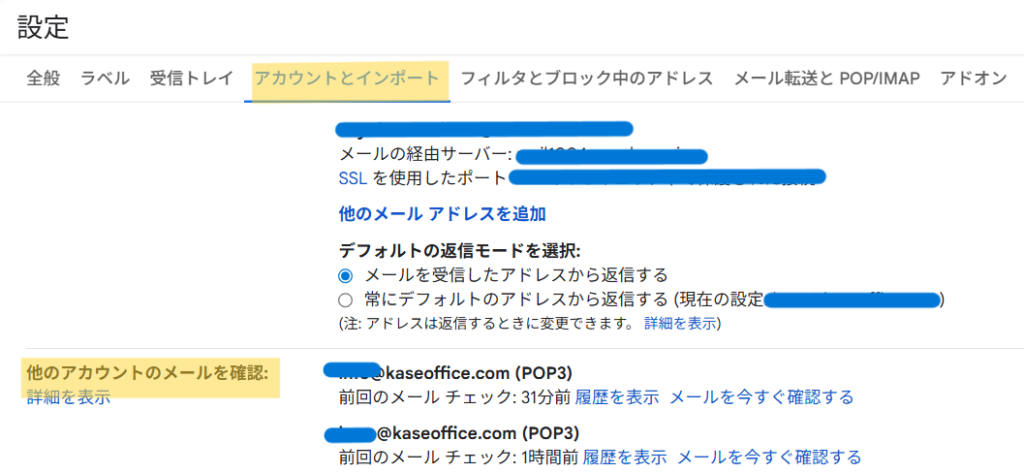
とにかくGmail で「@gmail.com 以外のメールアドレス」を受信している人は要注意です。
※Gmailアドレス(@gmail.com)をそのまま使っている方は、今回の変更の影響を受けません。
対処方法
採用した方法
新しいメーラーThunderbird導入(PC)+ Gmail アプリの IMAP設定(モバイル)
実際の対応・設定は下記「当方の状況と対応策」に記載しています。
メリット
・Thunderbirdはオープンソースで透明性が高いソフトウェア、暗号化通信にも対応
・完全無料、広告なし
・Google や Microsoft にデータを預けない⇒アカウント乗っ取り→メール漏洩リスクがない
・デバイス間で完全同期
・返信元アドレスも独自ドメインのまま
デメリット
・強いて言えばインストールや設定が少しだけ面倒
他に検討した方法
方法1:Gmail への自動転送 – メールサーバーから Gmail に自動転送設定
メリット:
設定が簡単、使い慣れた Gmail で管理できる
デメリット:
・返信時に Gmail アドレスから送信されてしまう可能性(返信時アドレスの設定は可能ではある)
・アカウント乗っ取り→メール漏洩リスクがありセキュリティ面でThunderbirdの方が信頼できる
方法2:Outlook.com 経由
メリット:
無料、ウェブベース
デメリット:
・Microsoft のサーバーにデータを預ける:アカウント乗っ取り→メール漏洩リスクがあり、セキュリティ面でThunderbirdの方が信頼できる
・無料版は広告表示
※Microsoft 365ユーザーはOutlookアプリ使用も選択肢としてありだと思います。
当方の状況と対応策
状況
ConoHaで独自ドメインを取得し、Gmail(POP)で管理していました。
PC とモバイル(Gmailアプリ、iphoneとAndroid)の利用です。
上記環境での対応策を以下に解説しますが、他のサーバー利用でも参考にしていただけるかと思います。
対応策
PC:Thunderbird への移行(IMAP)
手順① Thunderbirdのダウンロード、インストール

上記URLからダウンロード、インストールが可能です。
ここで寄付を求める画面が出ます。私は少額ですが寄付させてもらいました。
手順② 初回起動時設定
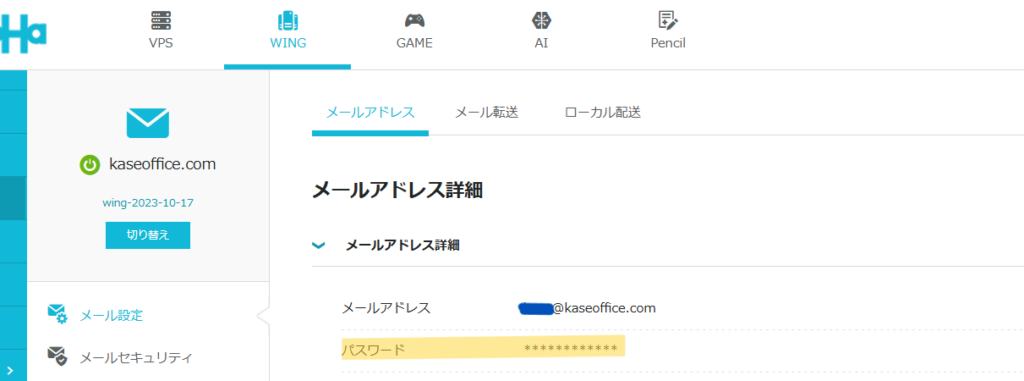
名前、対象メールアドレス、パスワード※入力
自動的にIMAP設定を検出→完了
※パスワード:メールアドレスのパスワード。メールアドレス設定時にサーバーに登録したものです。忘れた場合はもう一度設定しなおします。
※下記のような「セキュリティ証明書の警告」が出た場合
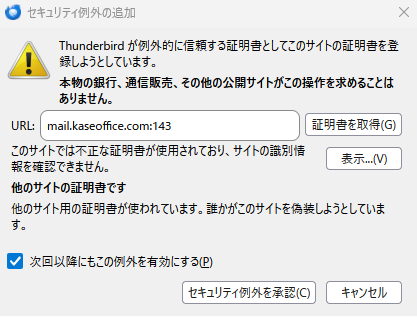
Thunderbird が自動検出したサーバー名(mail.kaseoffice.com など)と、実際のメールサーバーの証明書名が異なることが原因です。
【推奨】ConoHa コントロールパネルで正式なサーバー名(mail***.conoha.ne.jp)を確認し、Thunderbird の設定で修正してください。
【簡易的な方法】「セキュリティ例外を承認」でも接続は可能ですが、ご自身の判断でお願いします。
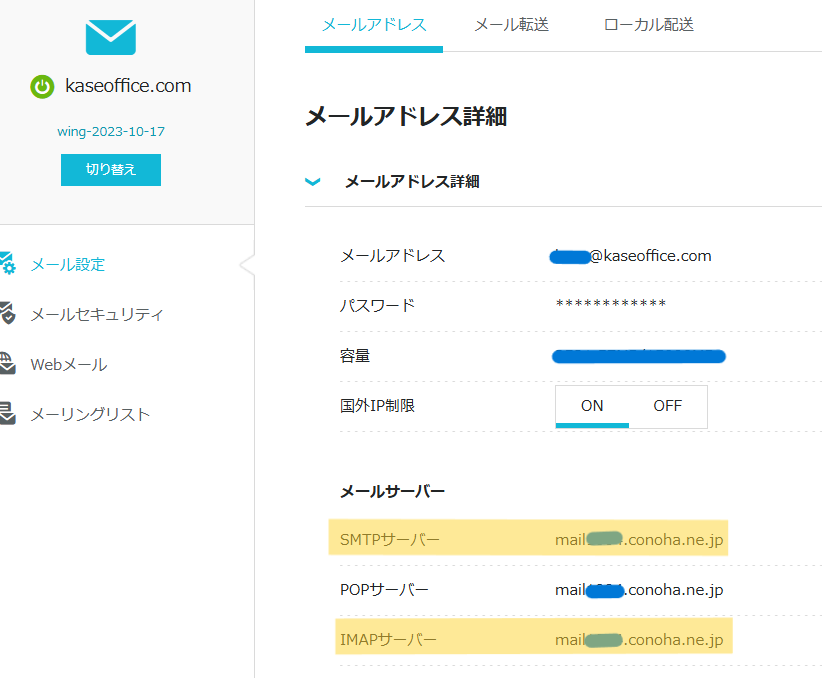
※ConoHaでもThunderbird設定の説明をしていますが、実際は上記の通りであり、下記のConoHaによる説明とは違っていました。

モバイル:Gmail アプリに IMAP 設定 (iphone/Android共通)
手順①Gmailアプリを開く
手順②右上のアイコン → 「別のアカウントを追加」
手順③「その他(IMAP)」を選択
手順④対象メールアドレスとパスワード、IMAPサーバー名称を入力
手順⑤SMTPサーバー名を入力(通常はIMAPサーバーと同じ)
※パスワード:PCのThunderbird設定と同じものです
※IMAPサーバー名:ConoHaコントロールパネルの「メール設定」で確認できます (例:mail***.conoha.ne.jp のような形式)
移行後の使い勝手
今のところ特に問題ありません。
PC(Thunderbird)でもモバイル(Gmailアプリ)でも同じメールが見られます。
また、どちらで既読にしても、もう一方にも反映されます。 返信もどちらからでも可能です(返信元は独自ドメインのまま)。
まとめ
2026年1月以降、Googleの作業が完了すると突然メールが届かなくなります。
重要な取引先からのメールを見逃さないよう、早めの対応を推奨します!
所要時間はすべての設定を行っても1時間程度。
年末年始など、時間に余裕があるときの対応がベストです。
(参考リンク)
GoogleによるPOP/Gmailify廃止連絡 https://support.google.com/mail/answer/6304825
Thunderbirdダウンロードサイト https://www.thunderbird.net/ja/
追記1 【メールサーバー由来】Outlook/Hotmailへ送信メールがブロックされてしまう問題への対処
hotmail.comのアドレスにメールを送ったところ、ブロックされてしまいました。下記はMAILER-DAEMONからのメールの抜粋です。
Unfortunately, messages from [私のIPアドレス] weren't sent. Please contact
    your Internet service provider since part of their network is on our block
    list .
マイクロソフト系メールアドレス宛てのメールでこういう問題が生じることがあるようです。
私の使っているメールサーバーConoha Wingの解説ページによれば下記の通り。
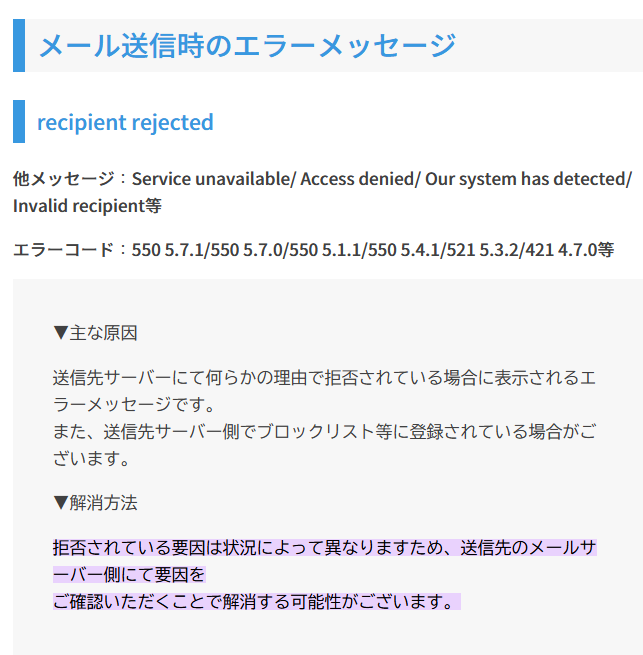
非常に不親切ですが、ブロックリストの登録を解消してもらえば解決できそうです。
こちらに対応方法が詳しく記載してありましたので引用させていただきます。

結局 https://olcsupport.office.com/ このフォームから自分で必要事項を申請しなければならないということのようです。
共有サーバーでも個人で解除申請が必要なのはおどろきです。上記のとおりサーバー会社は対応せず、自分でやってくれというスタンスのようです。
現在解除申請中ですので動きがありましたらまた追記します。
※とりあえず現状はgmailからメールを送信することで対応しています。
上記の申請をしてから間もなく、「Nothing was detected to prevent your mail from reaching Outlook.com customers(ブロックは検出されませんでした)」との返信。
念のためOutlook.jpのアカウントを作成してテスト送信したところ、問題なく受信できることを確認しました。 原因は不明ですが、現時点では正常に送信できています。
追記2 【Thunderbird】署名の編集・位置変更対応
署名設定
左下の歯車⇒アカウント設定⇒対象のアカウント選択 の画面で署名を編集できます。
最初テキストで設定していましたが、どうも大きさなどうまくいかず、「html形式で記述する」を選択しています。
※改行部分に<br>
返信時の署名位置の変更
返信時、元文書が引用されますが、Thunderbirdのデフォルトの署名位置は「引用部分の下(つまり文書の一番下)」になっています。
自分の記載する部分の直下に署名を持ってきたいので、署名位置を「返信部の下」に変更しました。
左下の歯車⇒アカウント設定⇒対象のアカウント選択⇒編集とアドレス入力 の画面で変更が可能です。
追記3 【Thunderbird】改行幅が広くなってしまう問題への対応
デフォルトでは、宛名と本文の間の改行幅が通常の1.5倍ほどの幅になってしまっていました。
左下の歯車⇒アカウント設定⇒対象のアカウント選択⇒編集とアドレス入力で「HTML形式でメッセージを編集する」のチェックを外してとりあえず対応しています。
追記4 【Thunderbird】アーカイブしたメールが消えた!(アーカイブ設定変更)
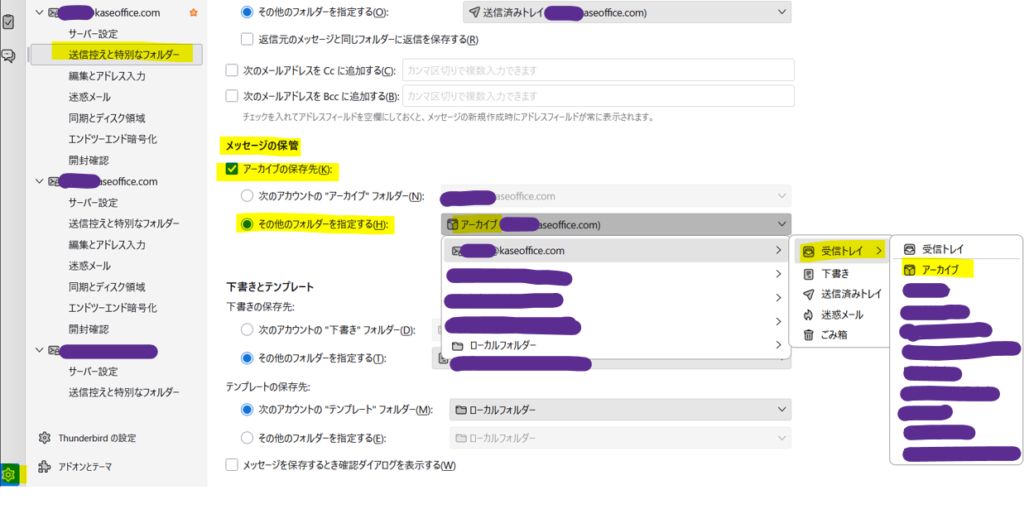
事務所PCでアーカイブしたメールが他のPCでは見つからず・・・Thunderbird のデフォルト設定では、アーカイブしたメールがローカルフォルダに保存され、他のデバイスから見えなくなるようです。
Gmailと同じ感覚でアーカイブ機能を使っていましたが、アーカイブ=ローカル保存なので、別のPCに同期されなくなってしまいます。
Gmail のようにサーバー上で同期するには、設定変更が必要です。
1. アカウント設定を開く
2. 該当アカウントの「送信控えと特別なフォルダ」
3. 「メッセージの保管」→「アーカイブの保存先」
4. 「その他のフォルダを指定する」を選択
5. ドロップダウンから受信トレイ内の保存先(私は「アーカイブ」フォルダを作成)を選択
これで、Gmail と同じようにアーカイブが全デバイスで同期されます。
追記5 【Thunderbird】実際に使ってみて気付いたメリット
Gmail の POP では、メール受信に遅延がありました。
特に困ったのが、メール認証コードやパスワードリセットなど、 すぐに確認したいメールの場合。 わざわざ「今すぐ読み込む」を手動で操作する必要がありストレスでした。
Thunderbird の IMAP に移行してからは、 ほぼリアルタイムでメールが受信されるようになり、 この問題が完全に解消されました。
また、Gmail アカウントも Thunderbird に追加することで、 カレンダーも含めて一箇所で管理できるようになり、 仕事の効率が格段に上がりました。